
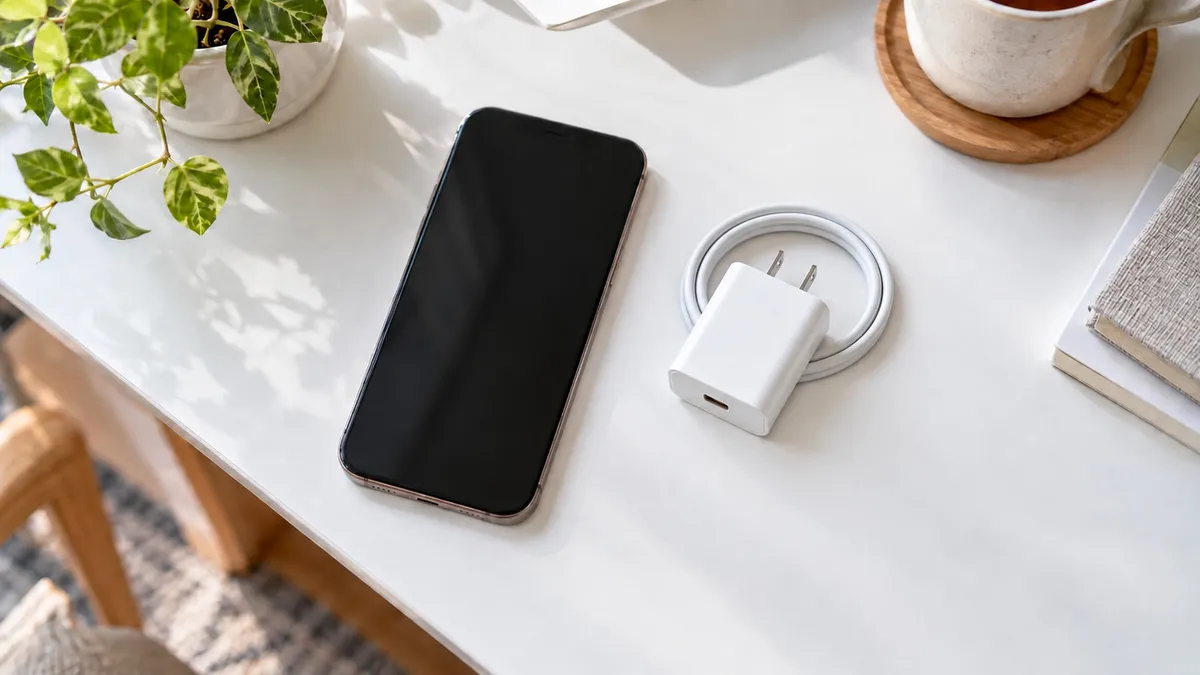
スマホ・ケーブル・充電器の三つが、使いたい充電方式に対応しているかをそろえて選びます。USB-Cという形だけでも、大きなW数だけでも決まりません。つながる順に見ると、必要なものが分かりますよ。
つながる三つを、順番に見る

| 見る場所 | 購入時の確認事項 | 勘違いしやすいこと |
|---|---|---|
| スマホ | 端子とメーカーが案内する充電条件 | 同じメーカーでも機種で違う |
| ケーブル | 両端の形・対応電力・必要な規格 | 形が合うだけでは急速充電の条件がそろわない |
| 充電器 | 出力ポート・W数・USB PDなどの規格 | 複数ポート同時使用で出力が変わることがある |
まず端子を合わせる:USB-CとLightning
iPhone 14の端子はLightning、iPhone 15はUSB-Cです。 USB-C出力の充電器を使う場合、14はUSB-C–Lightningケーブル、15はUSB-C–USB-Cケーブルという組み合わせになります。
充電器側がUSB-Aなら、ケーブルの充電器側もUSB-Aに合う必要があります。スマホ側だけを見て買わず、両端の形を見ましょう。
手持ちの充電器を使うなら、ケーブルは「両端」を見るのが近道です。機種変更で端子が変わる場合も、充電器まで必ず買い直すとは限りません。使いたい充電速度まで満たすかを次に見ます。
W数が大きければ、どこまでも速くなる?
**W(ワット)**は電力の大きさを表します。充電器の表示は供給できる能力であり、スマホが常にその最大値で受け取るわけではありません。
USB PDはUSB Power Deliveryという電力供給の規格です。対応機器同士で供給条件を調整します。 ただし、端末やケーブルの対応、温度、電池残量なども充電の速さに関わります。
充電器のW数が大きくても、その分だけ速く充電できるとは限りません。端末メーカーが示す出力と規格を満たす製品を起点に選ぶと、数字だけを追って過剰な買い物をしにくくなります。
急速充電の条件は、機種ごとに読む
iPhone 14・15の高速充電は、Appleの案内する対応電源アダプタとケーブルの条件を見ます。技術仕様には20W以上のアダプタを使った試験条件が掲載されていますが、実際の時間は環境などで変わります。
PixelなどAndroid端末にも機種別の案内があります。GoogleのPixel充電案内ではUSB PDやPPSへの対応が説明されていますが、これをAndroid全体の条件として扱うことはできません。 PPSは供給電圧などを調整する仕組みで、必要かどうかは端末側の案内で判断します。
「Android対応」だけでなく、自分の型番の充電条件と照合しましょう。独自方式の急速充電では、指定された充電器とケーブルの組み合わせが必要な場合があります。
具体例:この端末なら、この組み合わせから選ぶ
以下は公式の接続・充電条件に基づく組み合わせ例です。充電時間の実測結果ではありません。購入済みのものでも、型番の仕様が合えば候補にできます。
| スマホ | スマホ側/ケーブル両端 | 充電器を選ぶ起点 | 手持ち品を使うとき |
|---|---|---|---|
| iPhone 14 | Lightning/USB-C–Lightning | USB-C出力の20W以上の対応電源アダプタ。サードパーティ製はUSB PD対応も確認 | C–Cケーブルでは直接挿せない。USB-A用ケーブルと充電器を使う場合は、この高速充電の組み合わせとは区別 |
| iPhone 15 | USB-C/USB-C–USB-C | USB-C出力の20W以上の対応電源アダプタ。USB PDなどAppleの条件を確認 | 対応するC–Cケーブルと充電器を持っていれば共用候補。Lightningケーブルは直接挿せない |
| Google Pixel 9(標準モデル) | USB-C/USB-C–USB-C | Google 45W USB-C充電器を使う例。仕様の最大27Wはこの充電器を用いた条件 | 他社品はGoogleが示すPD・PPSの条件と照合。同じUSB-Cでも最大速度を保証するものではない |
iPhoneの条件はAppleの高速充電案内、Pixel 9はGoogleのハードウェア仕様と充電案内を根拠にしています。 Pixel 9の最大27Wと、充電器の45Wは違う数字です。45W全部をスマホへ送り続けるという意味ではありません。
Googleの案内では、定格30W以上のPPSアダプターや、定格15W以上の他のUSB PDアダプターなどが使用可能な選択肢として示されています。ただし、使えることと機種の最大速度が出ることは同じではありません。 この条件をGalaxyなど別メーカーの全端末へ広げないでください。
たとえば14から15に替える人が、対応する20W USB-C充電器をすでに持っているなら、まずC–Cケーブルの有無を調べます。充電器を新調する前に、手持ちの一台で条件を満たせる可能性があります。一方、出先で短時間の充電を重視する人は、単に端子が合う古いUSB-A充電器を流用するより、機種の高速充電条件をそろえる考え方が向いています。
買い足すものは「端末名・ケーブルの両端・充電器の規格」の三点で決めます。
複数ポートを使う人は、同時使用時の出力へ
スマホとパソコンを同時に充電するなら、製品説明の出力配分を見ます。「最大65W」と書いてあっても、各ポートから同時に65Wずつ出せるという意味ではありません。
一口だけで使う場合の出力と、二口以上で使う場合の出力を区別して、普段の使い方で必要な条件を満たすかを判断します。商品の仕様表に配分がなければ、購入前に販売元へ確認すると選びやすくなります。

上の図は架空の65W充電器です。C1だけなら最大65W、C1とC2を同時に使うと最大45W+20Wになる、と仮定しています。すべての65W製品がこの配分になるわけではありません。
この例でパソコンに65Wを確保したい人は、スマホを同時につなぐと条件を満たせません。パソコン用とスマホ用を分けるか、必要な出力を同時に供給できる製品を選びます。スマホだけを使う人なら、パソコン向けの大出力を買う理由は小さくなります。
仕様表では「総出力」だけでなく、C1単独・C2単独・C1+C2の欄を探します。ポートの組み合わせで変わる製品もあるため、普段使う差し込み口の条件を見ましょう。同時充電するなら、合計W数より各ポートに残る出力を確認します。
買うものを決める、最後の順番
まず端末の公式仕様を開き、端子と充電方式を見る。次に手持ちのケーブル・充電器の表示を照合し、不足するものだけ候補にします。ケーブルに傷みや変形がある場合は、出力の比較より交換を優先しましょう。
充電中に異常な熱や変形が見られる場合は使い続けず、メーカーの案内に沿って相談します。電池の状態そのものが気になる場合はバッテリーの記事も役立ちます。