
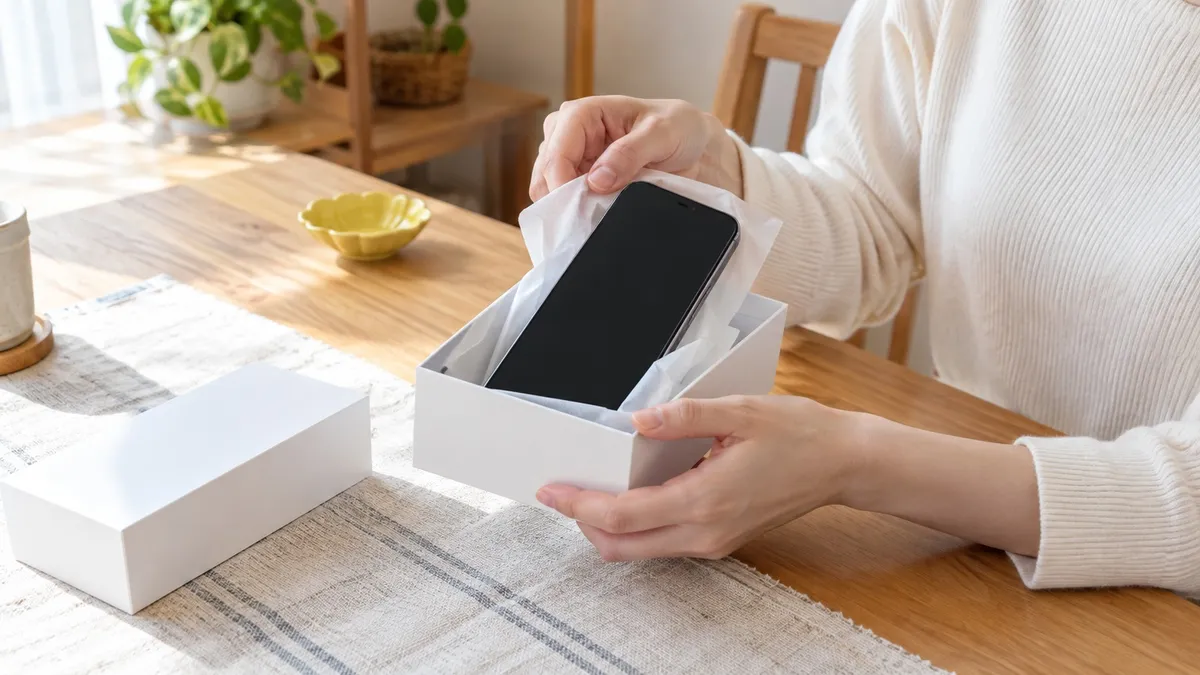
先に使い方に合う機種を絞り、その後に一台ごとの状態・保証・総額を比べると、迷いを減らせます。注文が済んでも、到着後の確認までは続きがあります。この記事では、初めて買う人が何をどの順で行うかを、架空の商品例と一緒に見ていきます。
1.今の不満と、引き継ぎたい条件を分ける
「古いから買い替える」だけでは、どこに予算をかけるかが決まりません。今の不満を一つ選び、同時に今のまま残したいことも考えます。変えたいことと残したいことを分けると、候補の絞り込みが進みます。
たとえば、現在128GBのスマホで105GBを使い、写真を消したくない人がいるとします。電話番号と通信会社、普段の決済アプリは変えたくない。予算は必要品込みで45,000円。この場合は「容量に余裕がある」「今の回線とアプリを使える」が先で、色は後に回せます。使用量や予算は説明用の仮定です。
| 今の状態・希望 | 次に見る条件 | なぜ先に決める? |
|---|---|---|
| 105GB使っていて写真も増える | 256GBなど、今より余裕のある容量 | 同じ容量のままでは不満が残りやすい |
| 今の回線を続ける | 型番の回線対応、SIM/eSIM | 安くても通話や通信ができなければ目的を満たさない |
| 毎日使う決済アプリを続ける | 対応OS・対応機種・移行条件 | 端末移行とは別の手続きが必要な場合がある |
| 総予算45,000円 | 本体+送料+不足品 | 本体だけで予算を使い切ると買い足しで超える |
2.まず機種候補を絞り、個体の傷はその後に見る

機種選びでは、保存容量、サイズ、必須アプリ、回線、更新と修理を確認します。回線対応は、商品ページの型番を利用予定の通信会社の対応一覧に照合します。楽天回線ならで、通話・データ・eSIMなど使う機能を見ます。SIMフリーという表記だけでは、この確認の代わりになりません。
更新はOS更新とセキュリティ更新、修理はメーカーの受付・部品の扱いを分けます。生産や新品販売が終わっただけで、すぐサポート終了という意味にはなりません。逆に、電源が入るだけで長期利用に向くとは判断できません。
iPhoneなら対応OS一覧と修理案内、Pixelなら更新期間の公式案内が入口です。 必須アプリの必要OSを満たさない機種は外し、更新期間が不明なら希望する利用年数を保証されたものとして計算しません。
機種の条件を満たしてから、同じ機種・容量の個体を比べます。機種が違う商品を傷や値段だけで並べると、安さが世代差なのか個体差なのか分からなくなるからです。
3.架空の商品ページを読んで、三つに判断する
次は、候補機種が決まった後の例です。下の商品は架空で、現在の相場や実物の状態を示しません。回線と必須アプリへの対応は確認できたと仮定します。
仮の例:説明用の架空商品
サンプルスマホ X・256GB/国内向け型番
本体39,800円 + 送料800円
- 中古Bランク:画面の傷なし、背面に擦れ。個体写真あり
- バッテリー:最大容量88%、発送前検査時の値。交換歴は不明
- SIMロック解除済み、所有者ロック解除済みと記載
- ネットワーク利用制限:○、判定日を表示
- 初期不良:到着後7日以内の連絡が必要。動作保証90日
- 電池の自然消耗は保証対象外。ケーブル付属なし
| 商品説明からの判断 | この例でどうする? | 判断理由 |
|---|---|---|
| 候補に残す | 画面の傷なし、背面の擦れは許容 | ケース利用で背面の擦れが問題にならないなら希望に合う |
| 販売元に質問する | 電池の交換歴と、数値が説明と違った場合の扱い | 88%から実際の持ち時間は分からず、電池消耗は保証対象外だから |
| 候補から外す | 必須の回線非対応、所有者ロックが未解除と判明した場合 | 価格を下げても利用開始の条件を満たさない |
交換歴が不明というだけで、故障品と決めつける必要はありません。ただし、交換の手間を避けたい人には情報不足です。「交換記録はありますか。掲載値と届いた値が違う場合の申請条件は何ですか」と質問し、回答を見て残すかを決めます。
このように、分からないことは質問、目的を満たさないことは除外、と分けましょう。不明事項が多く回答も得られないなら、同機種で説明の明確な個体へ切り替える方法があります。
4.注文前に、総額と連絡期限をそろえる
上の例でケーブルを1,500円で買い足すと仮定すると、39,800+800+1,500=42,100円。総予算45,000円以内です。対応ケーブルを持っていれば40,600円で、買い足し分は不要です。
電池交換を予定するなら、その見積もりも追加します。「本体は予算内」でも、交換費用を入れると超えるなら、交換しないで使う条件に納得できるか、別の個体を選ぶかを決めます。
保証は期間だけではなく、対象の症状、返品理由、返送送料、連絡方法を読みます。Appleの中古購入案内も返品可能な理由・期間・方法の理解を勧めています。
注文前に保存しておきたいのは、商品説明、個体写真、保証規定、注文番号です。万一説明相違があったとき、何を見て購入したかを販売元と共有しやすくなります。受付が到着後7日なら「7日後に初めて確認」では遅くなるので、届く日から確認時間を確保します。
5.届いたら、受付期限内に一通り動かす
購入直後の確認は、データをすべて移し終わる前に始めます。説明と違う端末へ大切な情報を大量に入れてしまうと、返品の際の整理も増えるからです。
| 確認するもの | やってみること | 問題があったら |
|---|---|---|
| 機種・容量・外観 | 設定の情報と注文内容、個体写真を照合 | 相違箇所を撮り、注文番号と一緒に連絡 |
| 初期設定 | 前所有者のアカウントを求めず進められるか | 無理に回避せず販売元へ連絡 |
| 画面と入力 | 明るさ・表示・タッチ・ボタンを試す | 症状が出る操作と位置を記録 |
| カメラと音 | 写真、録音、スピーカー、マイクを試す | 再現する操作を販売元へ伝える |
| 通信 | Wi-Fiを切って契約回線の通話・通信を試す | SIM設定と対応型番を照合して相談 |
| 電池と充電 | 説明された数値や履歴、充電の反応を見る | 説明相違や異常があれば期限内に相談 |
到着後の期限は、保証規定で定められた起点と連絡方法に合わせます。「注文日から」か「到着日から」か、申請だけでよいか返送まで必要かも読みます。これは全店共通の期間ではありません。
6.問題がなければ移行し、旧端末は最後に消す
新端末へ写真や連絡先を移し、LINE、銀行、決済、認証アプリをそれぞれ開きます。データ転送の完了表示だけで、すべてのログインや回線切り替えが終わるわけではありません。
旧端末の初期化は、新端末で日常の操作ができてからです。移行が途中なら旧端末を手元に残し、必要な認証やバックアップを完了させます。具体的なOS別の入口は機種変更の手順で整理しています。
まずは今の端末の使用量と、残したい回線・アプリを見て、機種候補を絞りましょう。その後に個体写真と電池、保証、総額を比べれば、比較するたびに同じところへ戻らず進められます。