
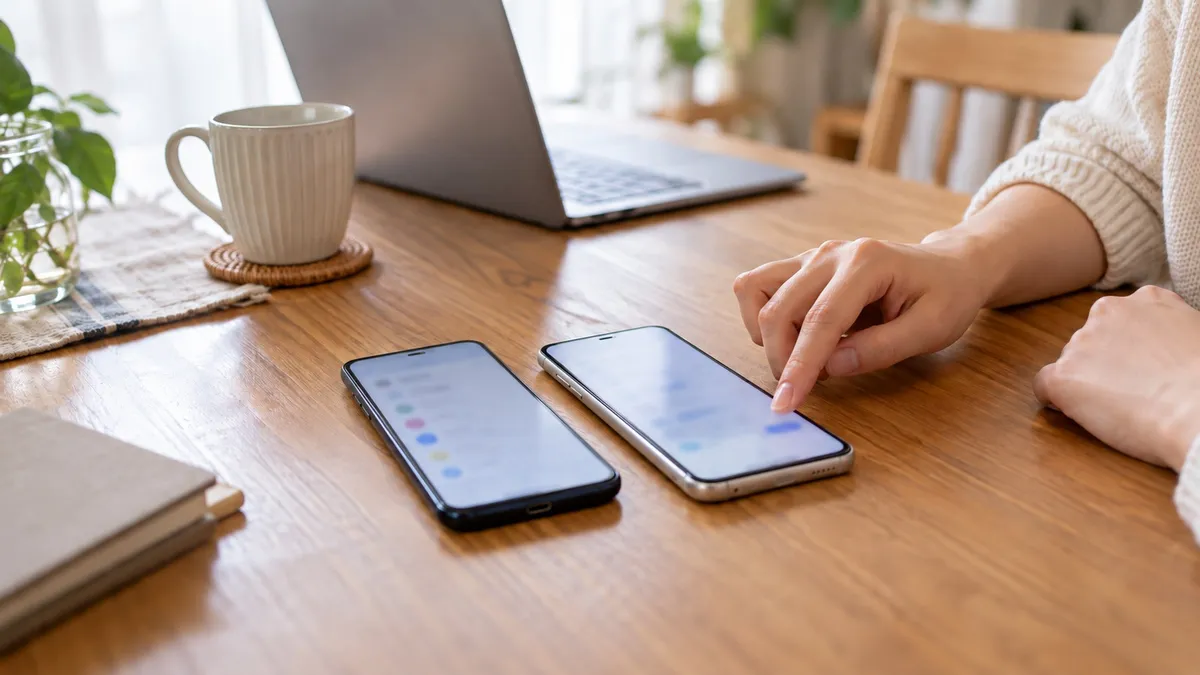
旧端末を初期化するのは、新端末への移行と動作確認が終わってからです。先に消してしまうと、引き継ぎに必要な情報まで失うことがあります。「準備→移行→確認→初期化」の順で進めましょう!
最初に、全体の流れをつかもう

| 段階 | やること | 次に進む目安 |
|---|---|---|
| 準備 | アカウント・バックアップ・回線の移行方法を整理 | ログインと復元方法が分かる |
| 移行 | 端末の案内とアプリ別の手順を実行 | データ転送が完了する |
| 動作確認 | 通話・通信・写真・重要アプリを試す | 日常の必須操作が新端末でできる |
| 旧端末の初期化 | 売却・譲渡に向けた解除と消去 | 確認後、メーカーの手順で実施 |
購入前:回線と容量を先に合わせる
今の回線を続けるなら、新端末の型番が通信会社の対応対象かを見ます。カード型SIMの差し替えだけで進められる場合もあれば、eSIMの再発行や転送が必要な場合もあります。具体的な方法と費用は契約先・端末の組み合わせで決まります。
保存容量は、今使っている量だけでなく残したいデータが入るかで選びます。容量の記事の早見表を使えば、移行前に整理すべきか、容量を増やすかを考えられます。
移行前:ログインとバックアップを用意
- Apple AccountまたはGoogleアカウントでログインできる。
- 二段階認証に使う電話番号や別端末を利用できる。
- 写真・連絡先など、残したいデータのバックアップが完了している。
- LINE、銀行、決済、認証アプリの引き継ぎ方法が分かる。
- 両端末を充電し、安定した通信環境と必要なケーブルを用意している。
端末全体の移行だけで、すべてのアプリの認証が完了するとは限りません。とくに決済や認証はアプリごとの手続きを先に読みます。ログインできない状態のまま旧端末を手放さないようにしましょう。
データ移行は、OSの組み合わせに合う方法で
新端末の初期設定で移す方法は、OSの組み合わせで変わります。購入した中古端末が前の所有者のアカウントを要求する場合は、移行を進めず販売元へ連絡します。
| 移行方向・公式の入口 | 先に用意するもの | 端末の転送とは別に見る項目 |
|---|---|---|
| iPhone → iPhone:クイックスタート | 旧端末のWi-Fi・Bluetooth、両端末の充電、Apple Accountへのログイン | 銀行・決済アプリの再認証、回線の有効化、LINEの履歴 |
| Android → Android:初期設定中のデータコピー | Googleアカウント、旧端末のロック解除、対応ケーブルまたは通信環境 | コピー対象外のアプリ内データ、メーカー固有の転送方法 |
| iPhone → Android:Androidへの移行案内 | 両端末に合うケーブル、Googleアカウント。無線方式との対象データの違いも見る | 有料アプリの再購入、アプリ別のデータ対応、LINE、決済 |
| Android → iPhone:「iOSに移行」などAppleの案内 | Wi-Fi、充電、移すデータが入る容量。新しいiPhoneの初期設定中に開始 | 移らないアプリ・購入履歴、アプリ別の認証、回線切り替え |
公式ページでは、最初に準備するもの・転送されるもの・転送されないものの三つを読みます。Androidへの移行では、ケーブルと無線で対象が異なる場合があります。Android間でもメーカー独自の移行アプリが案内されることがあるので、新端末のメーカー名も合わせます。
Androidから「iOSに移行」を使う際、すでに新しいiPhoneの設定を終えた場合は、新端末を消去してやり直すか手動で移す方法が案内されています。消去の対象を旧端末と取り違えないようにしましょう。
「連絡先が移った」だけでは、アプリと回線の引き継ぎは終わっていません。写真は古い日付のものも開き、連絡先は普段使う相手を検索して、必要な範囲を確かめます。
LINEは「アカウント」と「履歴」を分けて考える
| 方法・条件 | 履歴についての要点 |
|---|---|
| 旧端末も使える場合のかんたん引き継ぎQRコード | 直近14日間のトーク履歴を引き継ぐ方法。異OS間でも対象 |
| 同じOS間で、以前の履歴も残したい | 通常のバックアップと復元の手順・実施状況を確認 |
| 対象プランのプレミアムバックアップ | 異OS間も含めた履歴移行に対応。事前設定とバックアップ完了が必要 |
LINEの公式案内をもとに整理しています。 プレミアムバックアップは2026年10月24日の案内ではLYPプレミアム スタンダードプラン・LYPプレミアム with Netflixが対象で、すべての利用者がそのまま使える機能ではありません。プラン・OS・移行方法に合った手順を選んでください。
大切な履歴があるなら、移行を始める前に「どの方法で、どこまで戻せるか」を決めます。バックアップ対象や保存状況によって結果が変わるため、すべての添付ファイルが必ず戻ると考えないようにしましょう。
銀行・決済・認証アプリと回線は、一つずつ移す
銀行・決済アプリは、各サービスの「機種変更」「端末変更」の案内を開きます。見るのは、旧端末での操作が必要か、ログイン以外の再認証があるか、登録電話番号でSMSを受け取れるか、の三点です。画面をコピーできても利用登録が完了するとは限りません。手順が分からないアプリは、そのサービスの窓口を確認してから旧端末を消します。
認証アプリはログイン用の一時コードを作るため、失うと他のサービスにも入れなくなることがあります。Google AuthenticatorではGoogleアカウントを使ったコードの同期や、手動での移行が案内されています。他社アプリまで同じ手順とは限りません。 新端末にコードが見えるだけでなく、必要なサービスにログインできるかを確認します。回復用コードは他人に見せず安全に保管します。
SIM・eSIMは携帯回線の手続きです。契約先の機種変更ページで「旧機種→新機種」の転送可否、再発行の必要性、手数料、開通操作を見ます。Wi-Fiで写真が移ったこととは別です。受付時間や本人確認がある場合に備え、外出直前の作業は避けると落ち着いて進められます。
たとえば「iPhoneからAndroidへ替え、LINEの古い履歴も残し、銀行のSMS認証を使う」人なら、先にLINEの異OS対応方法を決め、登録番号を確認します。次に写真・連絡先を移し、回線を開通してSMSを受け取れる状態にし、銀行アプリの案内どおり認証する、という順序が考えられます。アプリが旧端末での事前操作を指定している場合は、その操作を先に行います。
回線・アプリ・データを別々に確認すると、何が終わっていないかが分かります。
動作確認ができたら、旧端末の整理へ
| 到着・移行後の確認 | 確かめ方 | うまくいかない場合 |
|---|---|---|
| 通話・通信・SMS | Wi-Fiを切って通信し、通話・SMSも試す | 契約先の開通状況と端末対応を確認 |
| 写真・連絡先 | 新旧の写真、必要な相手を開く | 同期中か、転送対象外かを確認 |
| LINE | アカウントと必要な期間のトークを開く | 旧端末を消さず、選んだ移行方法を再確認 |
| 銀行・決済・認証 | 各アプリに入り、利用可能な状態を確認 | アプリの端末変更・再認証手順へ |
新端末でWi-Fiを切り、携帯回線で通信できるかを試します。通話、SMS、写真、連絡先、LINE、銀行・決済・認証アプリも順に開きます。必要な履歴やデータが見つからなければ、旧端末を残したまま対処できます。
「転送完了」の表示だけでなく、普段の操作ができたことを初期化の目安にしましょう。売却・譲渡の際は、メーカーの案内に沿ってアカウントの関連づけやロックを解除してから消去します。所有者ロックの意味はロックの違いで説明しています。